Windows常用功能合集
前言
本文旨在记录使用Windows系统中所常用的功能指南,方便于以后需使用时直接查看,快速、高效地利用Windows操作系统的各项功能,提升工作效率。持续更新✍️
定时开关机
定时关机
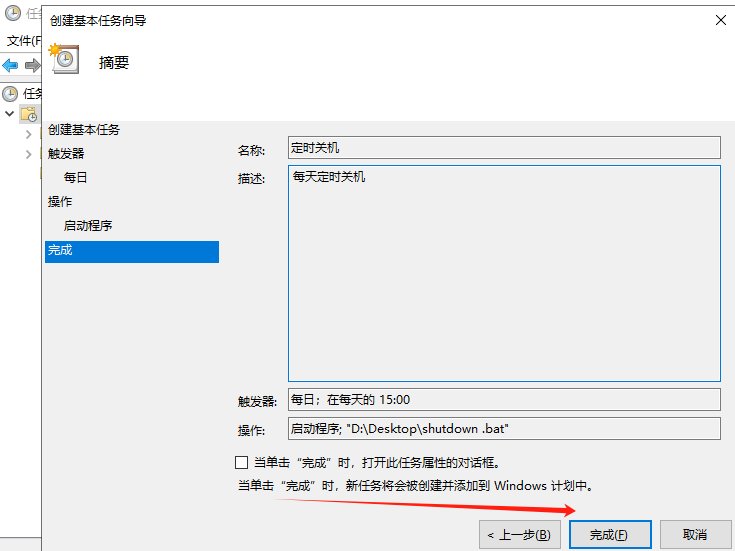
有多种指定时间关机/熄屏的方式,本文介绍使用计划任务的方式实现关机操作(每天下午3点定时关机)
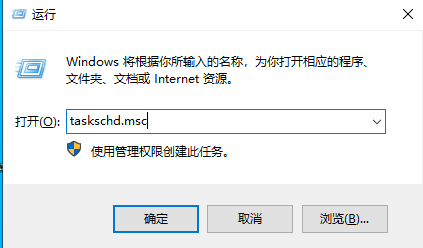
按下电脑快捷键“Win+R”键,输入“taskschd.msc” 打开任务程序

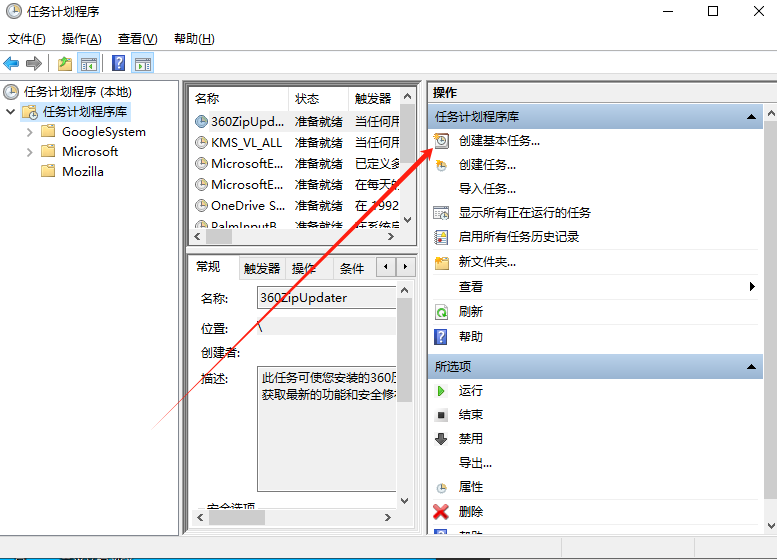
选择“创建基本任务”
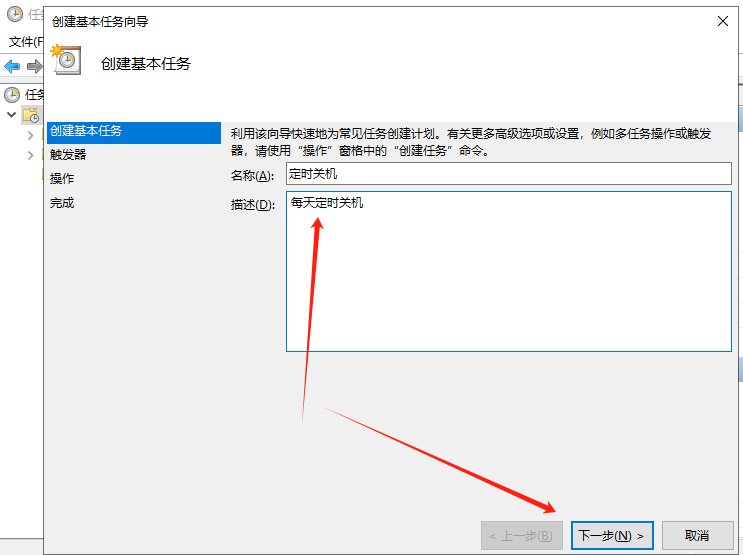
填写任务名称与描述
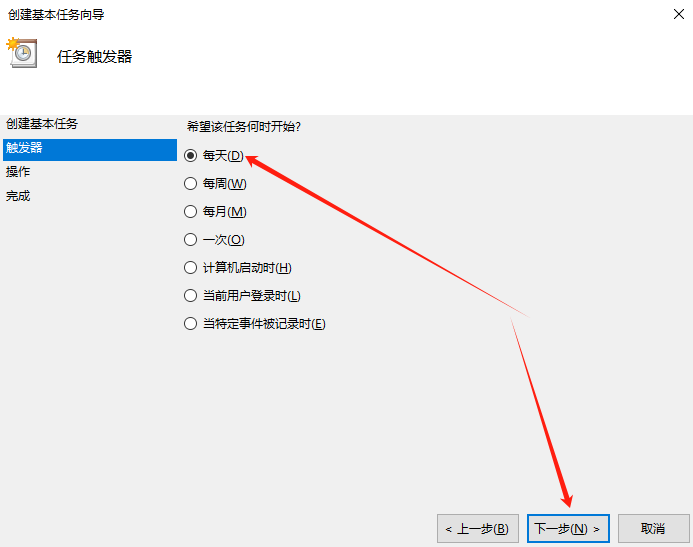
选择触发周期
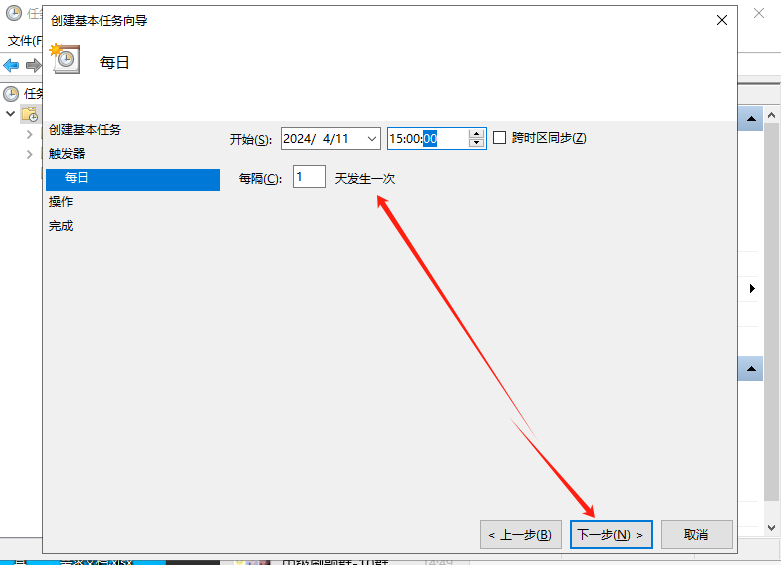
设置执行时间
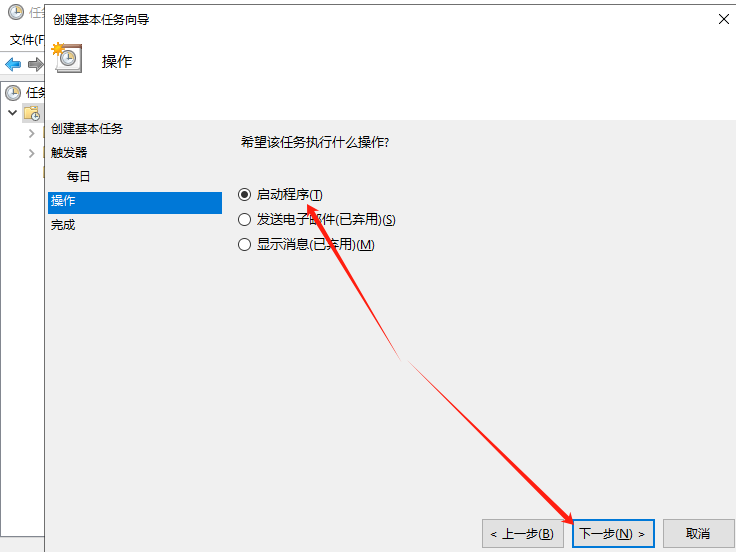
选择执行操作
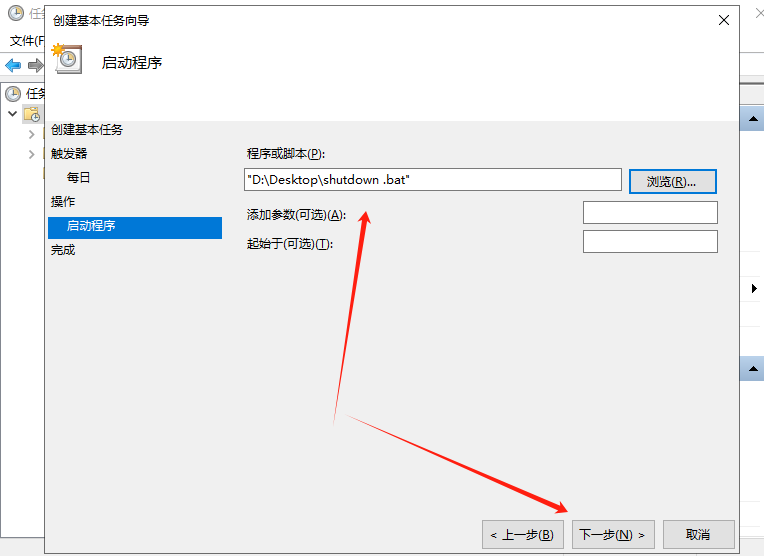
设置执行脚本路径
在任意目录下创建关机脚本文件
shutdown.bat,脚本命令为shutdown /s /t 60shutdown /s /t XXX,其中/s表示关机,/t后面跟的数字是以秒为单位的计时,例如shutdown /s /t 60表示在60秒(即1分钟)后自动关机。如果需要取消已经计划的关机,可以在命令窗口中输入
shutdown /a。确认完成
定时开机
为什么电脑主机关闭后还能定时去开机,首先描述下电脑的三种模式:
- 睡眠模式:当电脑进入睡眠模式时,它会将当前的工作状态保存在内存中,并关闭其他所有不必要的硬件组件。这意味着,当电脑从睡眠模式中唤醒时,它可以迅速恢复到之前的工作状态,因为内存中的数据仍然保留。睡眠模式非常适合短暂离开电脑时使用,比如去喝杯咖啡或者临时接个电话。
- 休眠模式:休眠模式与睡眠模式类似,也是将当前的工作状态保存起来,但不同的是,休眠模式将数据保存在硬盘中,而不是内存中。这意味着即使电脑完全断电,休眠模式中的数据也不会丢失。当电脑从休眠模式中唤醒时,它会从硬盘中读取保存的数据,并恢复到之前的工作状态。休眠模式适用于较长时间不使用电脑,但又希望保留当前工作状态的情况。
- 待机模式:待机模式是一种更省电的模式,它将电脑的功耗降到最低,但仍然保持对输入设备的响应。在待机模式下,电脑的屏幕和硬盘等硬件会关闭,但CPU和内存仍然保持供电。这意味着电脑可以快速从待机模式中唤醒,并恢复到之前的工作状态。待机模式适合那些需要快速唤醒电脑,但又希望尽可能节省电能的用户。
电脑主机关闭属于软关机,如果没有彻底断电的情况下,还在以最小能耗运行工作状态,属于待机模式。
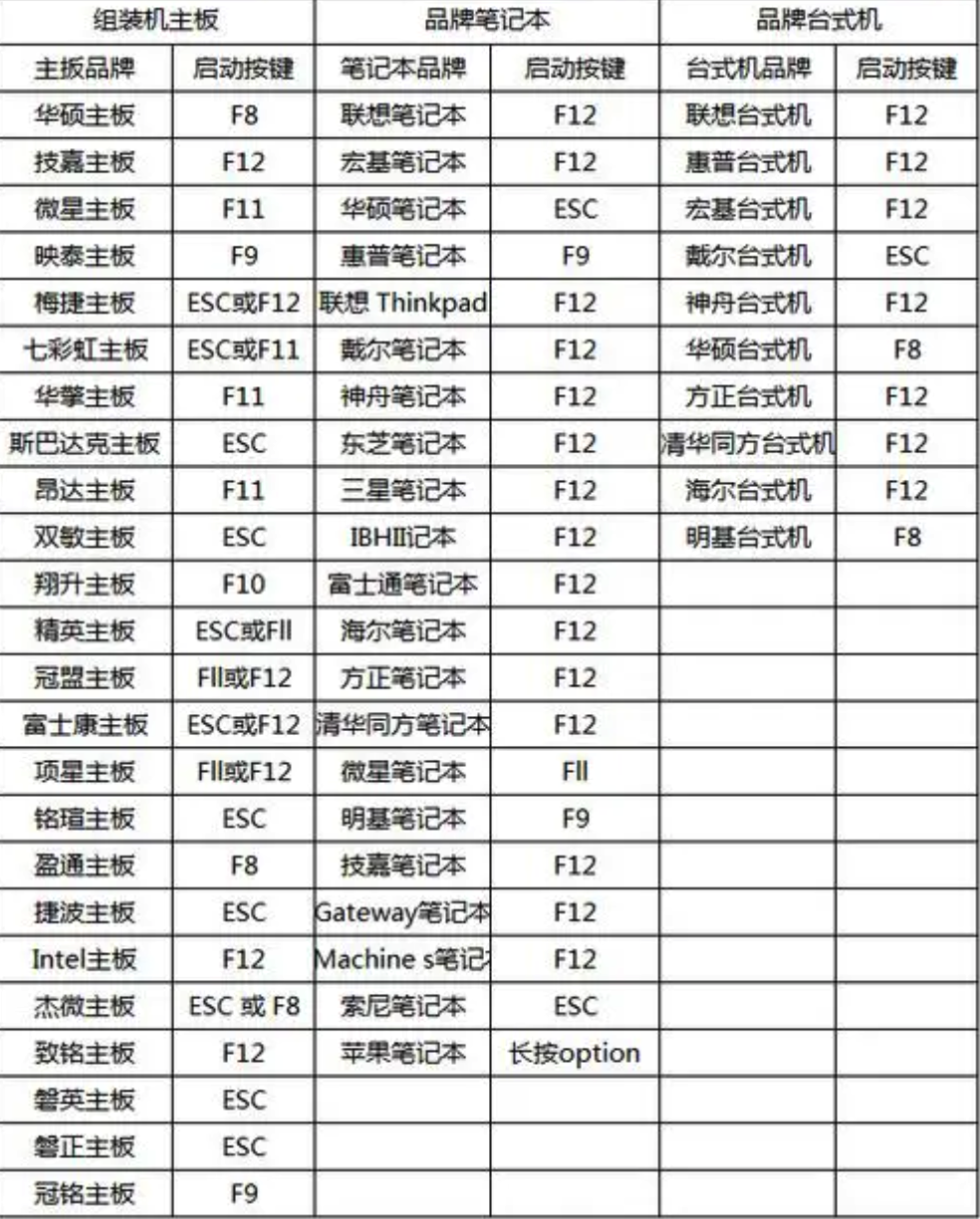
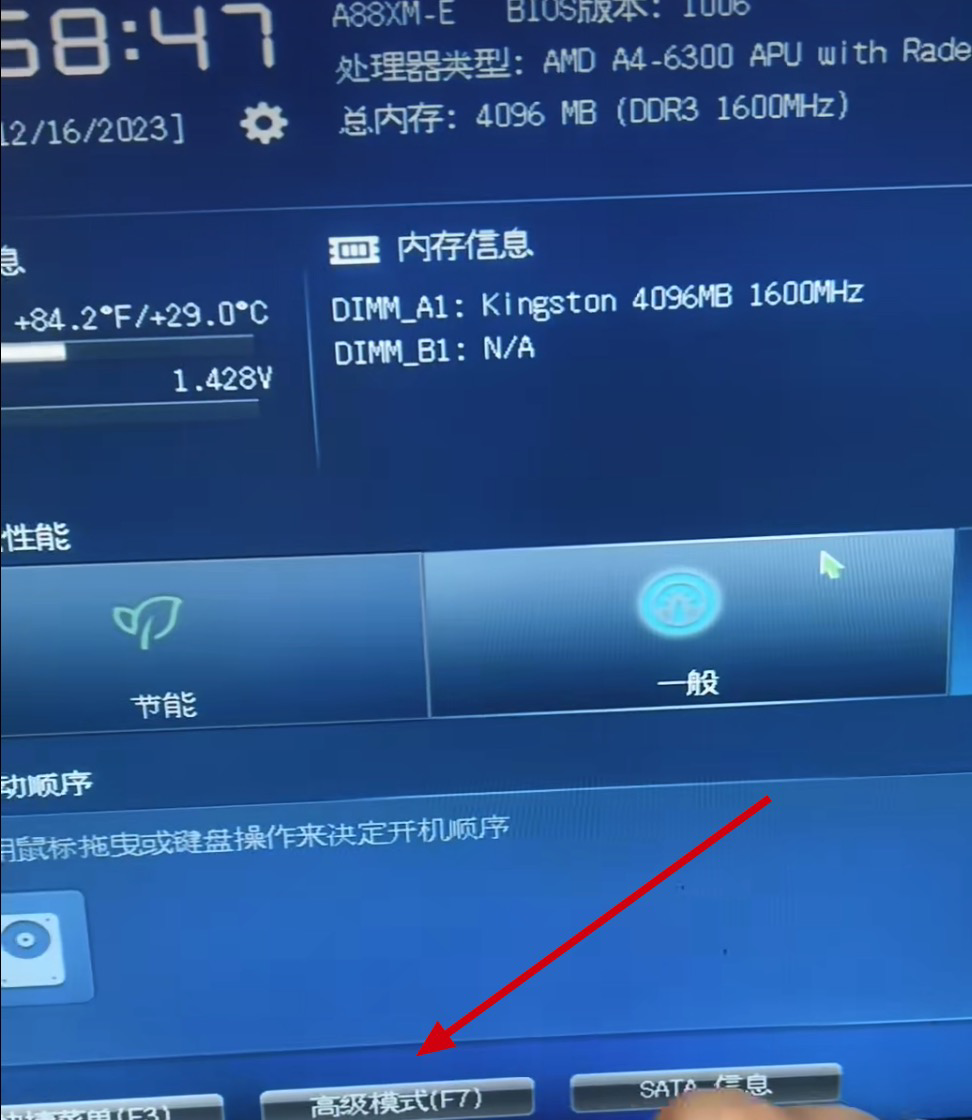
重启电脑进入BIOS模式
不同品牌主板进入BIOS模式快捷键略有差异
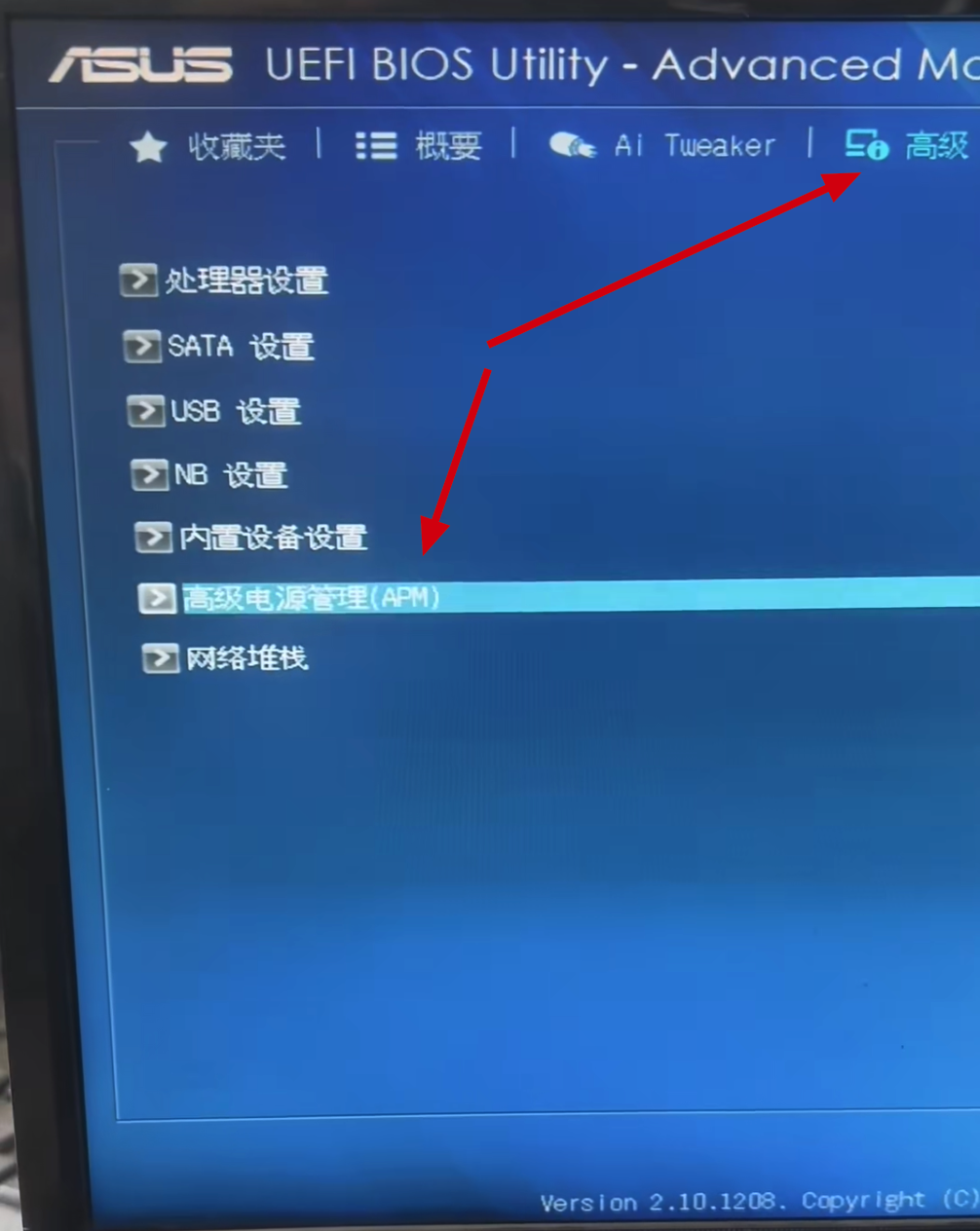
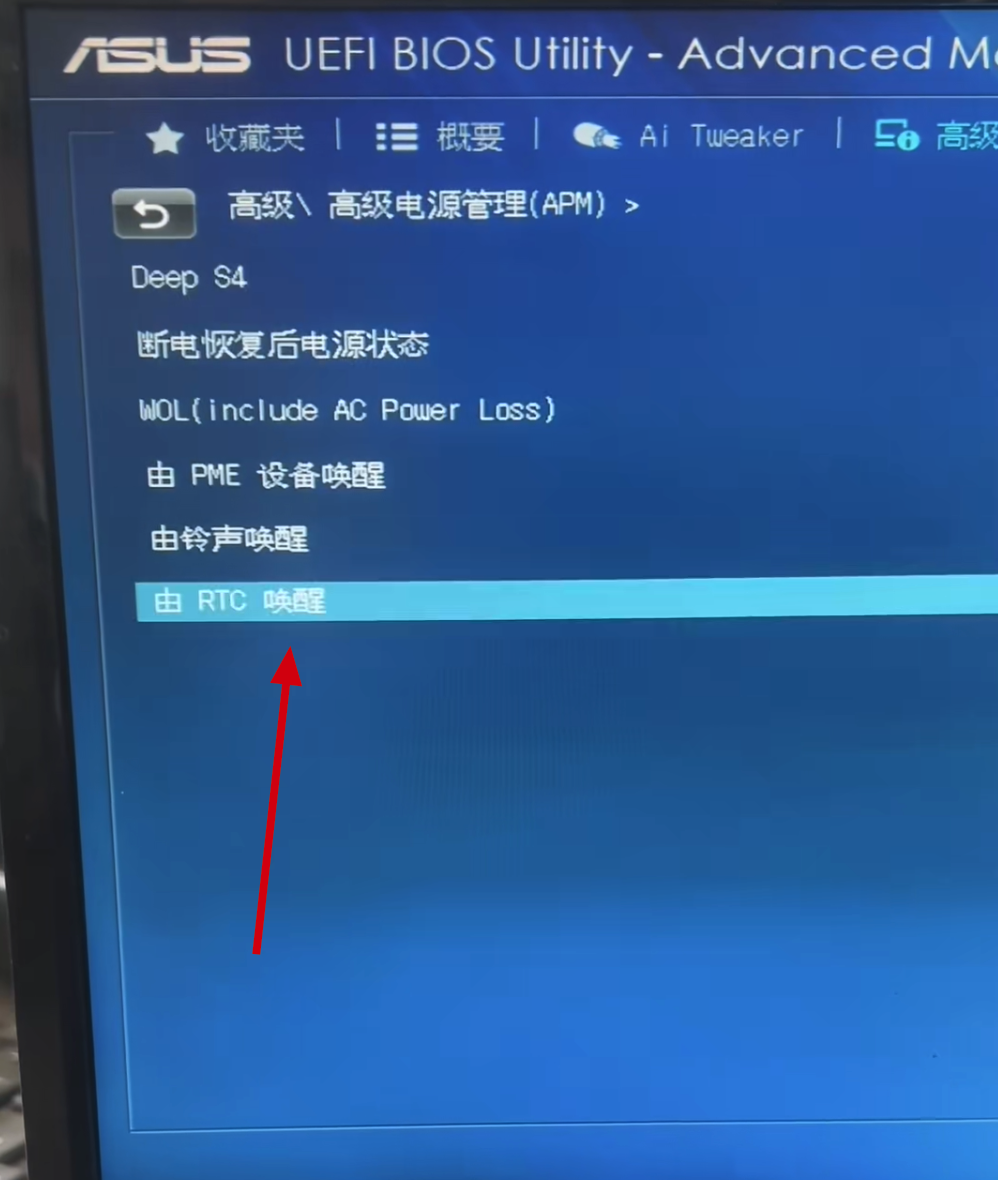
选择高级模式
选择高级电源管理
选择唤醒方式为RTC
RTC唤醒是一种低功耗的唤醒机制,它允许计算机系统在待机或睡眠状态下通过RTC定时器来唤醒(前提为主机是连接电源状态,没电啥都干不了dddd)。唤醒原理:
- RTC硬件: 计算机系统中的RTC硬件是一个独立的芯片或模块,用于提供实时时钟和日历功能。它通常由一个晶体振荡器和相关的计数器组成。
- RTC定时器设置: 在计算机系统进入待机或睡眠状态之前,操作系统或BIOS可以通过编程设置RTC定时器的触发时间。这个触发时间可以是一个具体的日期和时间,也可以是相对于当前时间的一段时间间隔。
- 进入待机或睡眠状态: 当计算机系统进入待机或睡眠状态时,大部分硬件设备会被关闭或进入低功耗模式,以节省能源。但RTC仍然保持运行,并继续计时。
- RTC定时器触发: 当RTC定时器的计数器达到预设的触发时间时,它会产生一个唤醒信号,通知系统唤醒。
- 系统唤醒: 在接收到RTC的唤醒信号后,计算机系统会从待机或睡眠状态中恢复,并重新启动操作系统或从先前的状态中恢复。
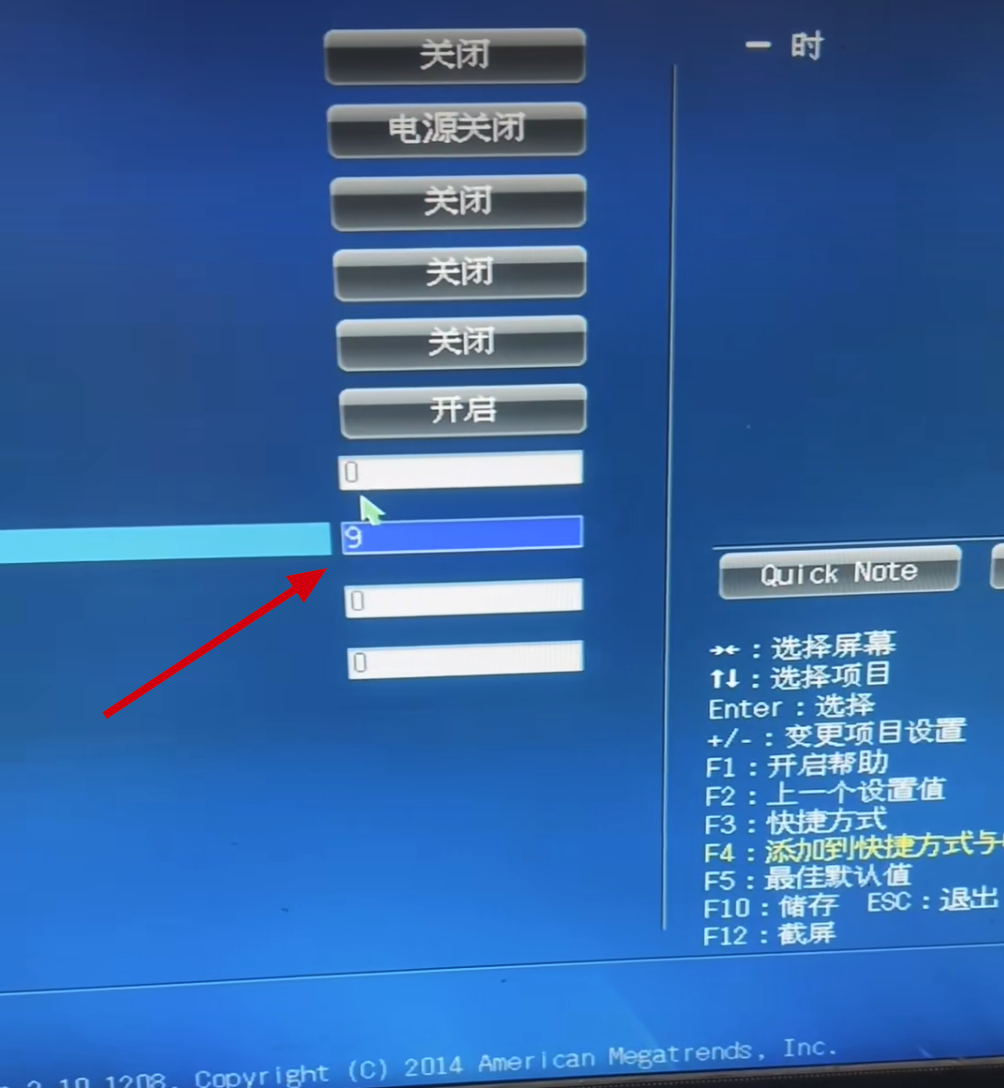
设置定时开机时间
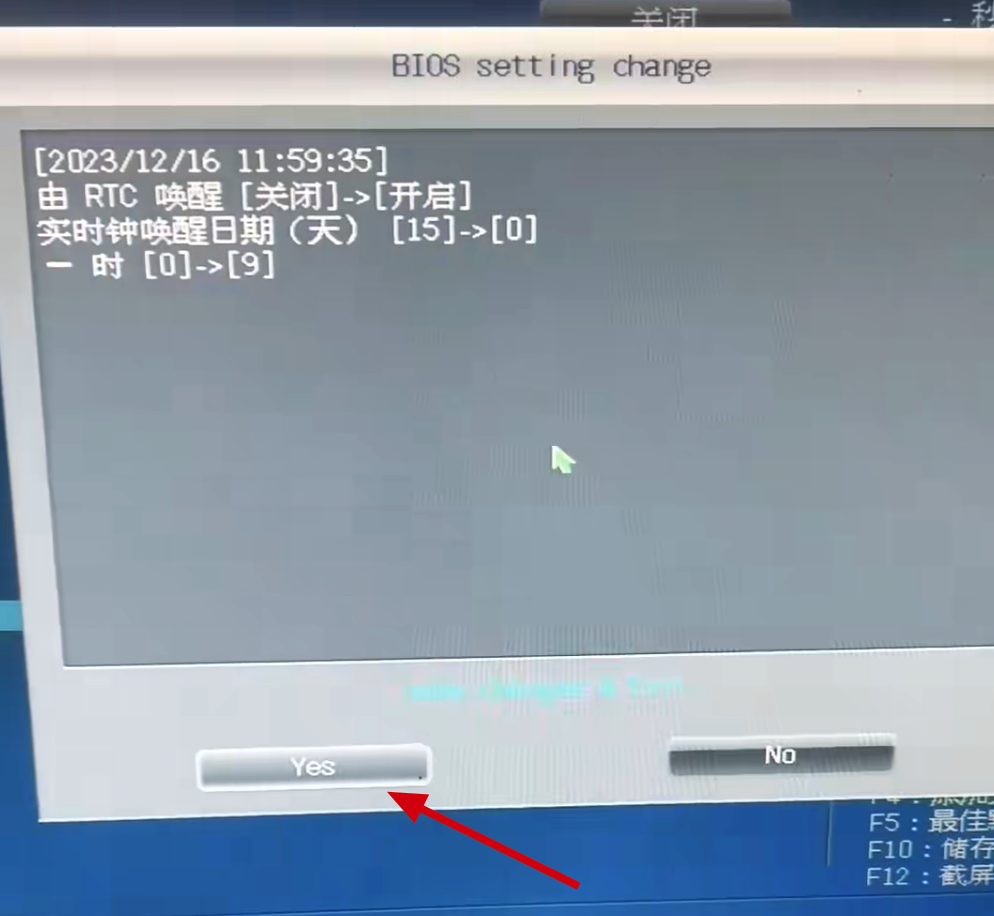
以每日九点自动开关为例
保存确定后自动启动
Windows许可证过期
为什么许可证会过期
- 使用了非永久激活方式:如果首次激活是通过一些非官方的激活工具或方法,这些激活通常是暂时的,过了试用期或者激活的有效期后,Windows会提示许可证即将过期。
- 硬件更换或系统变更:如果在激活Windows后更换了重要的硬件组件(如主板),或者对系统进行了重大的变更(如重新安装操作系统),这可能会导致Windows无法识别之前的激活信息,从而提示许可证即将过期。
- 密钥无效或已过期:如果使用的是过期的产品密钥,或者密钥已经被微软标记为无效,Windows会提示许可证即将过期。这可能是因为密钥是盗版的,或者已经被多次使用。
- 系统时间问题:如果计算机的系统时间设置不正确,可能会导致Windows认为当前日期已经超过了激活的有效期,从而提示许可证即将过期。
- 网络问题或微软服务器问题:有时,网络连接问题或微软服务器的问题可能导致Windows无法验证激活状态,从而错误地提示许可证即将过期。
解决方法
针对于过期普遍情况为首次激活使用非永久激活方式,一般最好的处理方式为使用合法购买的产品密钥进行激活,但是秉承程序员的白嫖原则一般会采用激活工具或者命令来进行二次激活(虽然有时效性,不过下次再提醒时候再进行一下重复操作就行了🙄),免费激活工具市面上有很多,这里介绍使用命令进行二次激活的方式。
创建脚本文件
在桌面或其它目录下创建
activate.bat文件输入执行命令
在
activate.bat文件中编写二次激活命令1
2slmgr/skms kms.03k.org
slmgr/atoslmgr/skms kms.03k.org和slmgr/ato是两个用于Windows操作系统激活的命令。这些命令与Key Management Service(KMS)有关,KMS是微软提供的一种产品激活机制,主要用于企业环境中大批量地激活Windows操作系统和Office办公软件。slmgr/skms kms.03k.org:这条命令的作用是将KMS服务器的地址设置为kms.03k.org。这样,当系统尝试激活时,它会连接到这个KMS服务器进行验证。请注意,这个地址kms.03k.org可能不是永久有效的,如果地址失效,需要查找并替换为其他有效的KMS服务器地址。slmgr/ato:这条命令的作用是尝试激活Windows或Office。在设置了正确的KMS服务器地址后,执行这条命令会让系统尝试连接到KMS服务器,并进行激活操作。如果激活成功,系统会弹出提示框显示激活成功的信息。
执行脚本
双击脚本文件即可
共享文件夹
作用
Windows共享文件夹的主要作用在于实现文件资源的网络共享,使得网络上的多台计算机能够相互访问和交换文件。
文件共享与协作
允许网络中的用户轻松访问和共享文件,从而提高团队协作的效率。用户可以在自己的计算机上直接访问其他计算机上的共享文件夹,无需物理移动文件。
资源集中管理
对于企业或者组织来说,可以将重要文件或资源放置在一个中心服务器上,并通过共享文件夹的方式提供给所有需要的用户访问。确保文件的安全性、一致性和易于管理。
备份与恢复
通过将文件夹设置为共享,用户可以定期将重要文件备份到网络中的其他计算机或服务器上,以防止数据丢失。当需要恢复文件时,用户可以直接从共享文件夹中访问备份文件。
简化文件传输
传统的文件传输方式(如通过电子邮件或即时通讯工具发送文件)可能会受到文件大小、网络带宽或安全性的限制。通过共享文件夹,用户可以轻松地将大文件或大量文件传输给其他用户,而无需担心这些问题。
集中存储与访问控制
管理员可以设置共享文件夹的访问权限,以控制哪些用户可以访问哪些文件。有助于保护敏感数据的安全性,并防止未经授权的访问。
跨平台访问
Windows共享文件夹不局限于Windows系统之间的访问,还可以通过SMB(Server Message Block)协议被其他操作系统(如Linux、macOS等)访问。使不同平台之间的文件共享变得更加容易。
操作步骤
找到要共享的文件夹
打开文件资源管理器,并导航到要共享的文件夹。
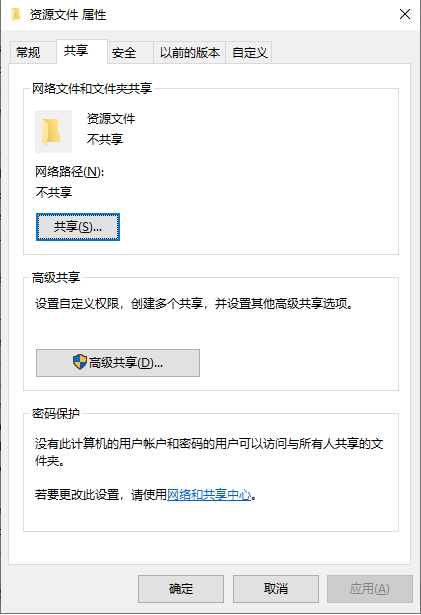
选择“共享”选项卡
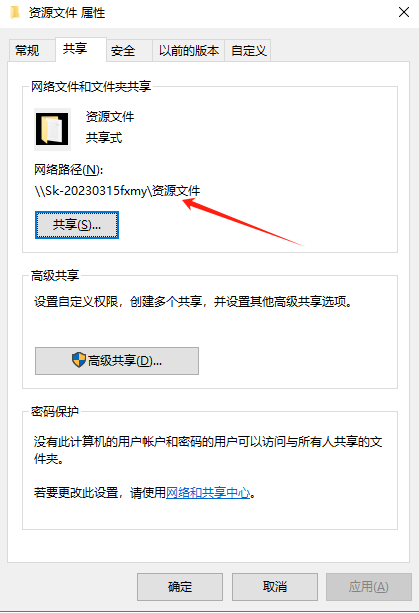
在文件夹上右键点击,选择“属性”,在属性窗口中,选择“共享”选项卡。
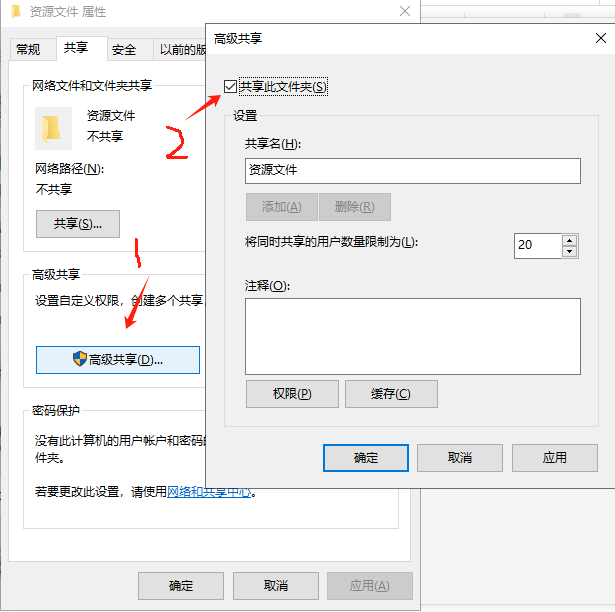
高级共享设置
点击“高级共享”按钮,然后勾选“共享此文件夹”选项。
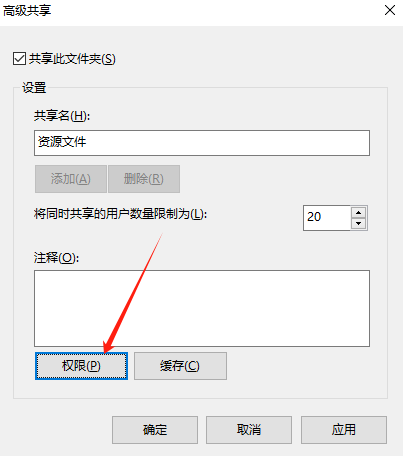
设置共享名称和权限
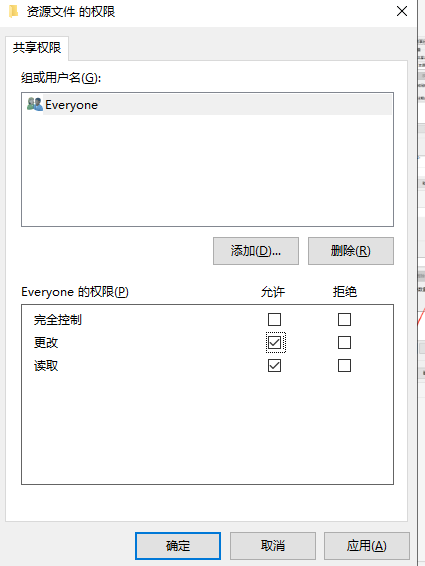
在“共享名”字段中,你可以为共享设置一个名称(通常是文件夹的名字,但也可以更改)。点击“权限”按钮来设置哪些用户可以访问这个共享文件夹以及他们的访问级别(读取、更改等)。
应用更改
点击“确定”保存你的更改。
查看资源文件夹访问网络路径
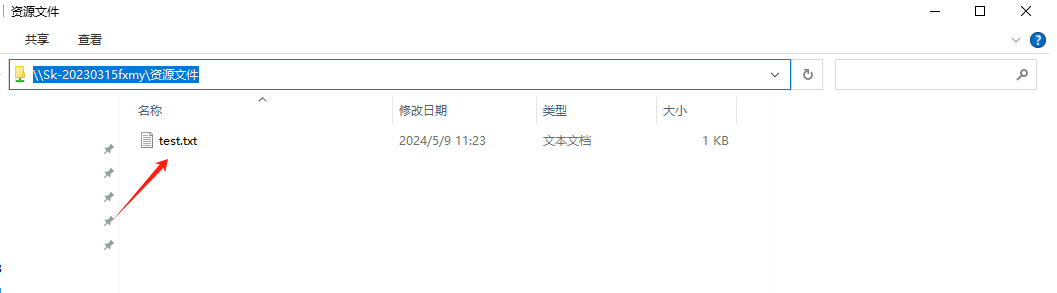
资源访问
同个局域网下进行资源目录的访问